Are you tired of laggy WiFi controllers and limited power for your LED projects? It’s time to go “Elite.” Today, we’re diving into the Gledopto Elite 4-Channel ESP32 WLED Controller—a powerhouse designed for both hobbyists and pro installers.
Why this controller is a game-changer:
🌐 Dual Connectivity: Features both Ethernet and WiFi. No more dropouts during complex light shows!
⚡ Massive Power: Supports up to 20A total current, making it perfect for long runs and high-density strips.
🛡️ Built-in Safety: Comes with a pluggable fuse and an energy-saving relay to protect your setup.
🎨 Universal Support: Works seamlessly with WS2811, WS2812, SK6812, and WS2815 addressable strips.
Whether you’re setting up a sound-reactive gaming room or a massive holiday display, the ESP32 core ensures smooth performance and easy integration with Home Assistant and WLED.
GlowBridge: A Lightweight, Open Ambilight Alternative Using WLED
For a long time I’ve wanted a clean, low-latency way to drive ambient LEDs from HDMI video without relying on heavyweight desktop software, proprietary stacks, or fragile screen-capture hacks.
So I built GlowBridge.
GlowBridge is a small Python project that runs on Linux (tested primarily on Raspberry Pi) and does one thing well: capture video from a V4L2 device, sample the edges, and stream colors to WLED over UDP in realtime.
This is not meant to replace commercial Ambilight systems or full-featured PC software like SignalRGB. Instead, it’s designed for people who want something:
simple
predictable
low-latency
easy to customize
and built entirely from open tools
What GlowBridge Does
GlowBridge:
Captures HDMI video from a standard USB capture dongle (V4L2 / MJPEG)
Crops and downsamples frames aggressively for performance
Samples edge colors using small patch averages (not single pixels)
Suppresses shimmer in dark scenes
Detects scene cuts and allows faster transitions when needed
Smooths color changes to feel natural rather than twitchy
Sends colors directly to WLED using its UDP Realtime (DRGB) protocol
The result is a responsive, stable ambient lighting effect that feels “attached” to the image instead of lagging behind it.
No screen scraping. No GPU dependency. No Windows required.
Why Not Just Use SignalRGB / Hyperion / etc.?
Those tools are great — but they weren’t ideal for my setup.
In my case:
I wanted to remove the PC from the loop entirely
I didn’t want to fight GPU drivers, capture latency, or AVX requirements
I already had Raspberry Pi and ESP32 hardware
I wanted something I could tweak and tune line-by-line
GlowBridge runs happily on a Raspberry Pi and talks straight to WLED. Once it’s configured, it just… works.
Hardware Setup (Typical)
GlowBridge doesn’t require anything exotic:
Raspberry Pi (3 or newer works fine)
Cheap HDMI-to-USB capture dongle (UVC compliant)
ESP32 running WLED
WS281x LED strip (layout is configurable)
Decent power supply for the LEDs
Everything here is inexpensive and widely available. I’ve also tested the software on a Raspberry Pi Zero 2 W and Orange Pi 800, and I got good results with both.
Current Status
This is not v1.0.
GlowBridge is best described as:
Public alpha, feature-complete for its intended use case
It works well, it’s stable in daily use, and it’s already replaced other solutions in my setup — but there’s still room for:
cleaner configuration
more layout options
better documentation
feedback from other setups I don’t have access to
That’s exactly why I’m open-sourcing it now.
Who This Is For
GlowBridge is probably a good fit if you:
already use WLED
are comfortable editing config files
want ambient lighting for consoles, set-top boxes, or PCs
prefer simple systems over massive frameworks
enjoy tinkering and tuning
If you want a polished GUI, cloud sync, or per-game profiles — this probably isn’t it (yet).
we wanted to try driving a large display of LEDs and discovered that once you want to do custom display graphics, WLED is not super great. Instead, you can use the open source and free xLights software
which is completely amazing and has a learning curve like a cliff for the first 30 minutes. BUT once you get your controller and layout, it’s unbelievably powerful and actually kinda easy to get going with simple display work. It also has a very satisfying preview mode.
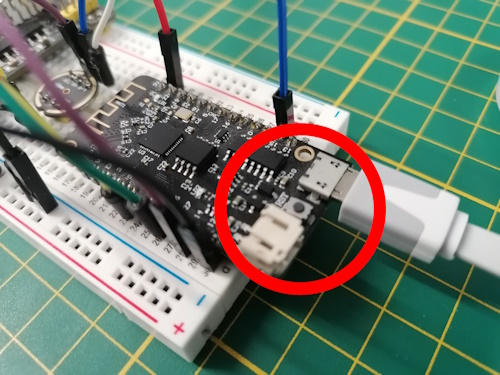
and are testing it with various LED grids. First, we tried out a 16x16 NeoPixel grid that runs on 5V. Since that worked well, we’re now onto a much bigger 60 x 60 grid - that’s 3,600 LEDs! These are some NeoPixel pebble
netting samples we’re also testing at the same time; each one has 20 x 60 pixels and uses 12V power, so it’s a good test of the DC pass-through for higher voltages. Since WLED has a limit of 2000 pixels per output, this demo uses the three output ports that are then ‘merged’ together in memory to make a single large grid. We have more to test soon: the onboard IR receiver, USB PD, I2S microphone, extra I/O pins, and I2C, so watch for those videos as they come together. Coming soon -
While waiting for the turkey to finish brining, we’re designing a board for using WLED - and we want to make like the bestest board in the whole world.
, makes a lot of projects with WLED, and she loves it! So, how can we make something that will be powerful but not too bulky? Here are some things we’re thinking about as the design starts to congeal like cranberry sauce:
Power via USB Type C PD with a slide switch that selects between 5, 12, and 20V (24V pixels can usually run fine at 20V) OR via a 2.1mm DC jack. With ideal diodes, it’s good for up to 5A from either.
ESP32-Mini module with built-in or optional wFL antenna port. The classic ‘32 has broad support, even if we’d prefer the 'S2 or 'S3.
There are three output signal terminal block sets, with power and ground for each. They’ll be level-shifted to 5V.
Built in I2S microphone (we’re still pondering this one).
Stemma QT I2C port to connect external sensors/OLEDs/etc.; separate analog/digital input JST port.
1.3"x1.75" / 33mm x 45mm size with mounting holes.
In diesem ersten Beitrag zum Projekt WLED möchte ich dir zeigen, wie du dieses auf einem ESP32 einrichten kannst und erste Schritte machst.
Wie du eine RGB LED am ESP32 programmierst, habe ich dir bereits im Beitrag ESP32 mit RGB Stripe gezeigt. Jedoch verfolgt das Projekt WLED ein etwas anderes und ist mehr auf Konfiguration statt Programmierung ausgelegt.
Benötigte Ressourcen für dieses Projekt
Wenn du das Projekt mit einem WLED Webserver nachbauen möchtest, dann benötigst du:
- einen ESP32,
- ein passendes USB-Datenkabel,
- ein RGB LED Stripe,
- ggf. einpaar Breadboardkabel,
- ein Breadboard
Eine Liste mit kompatiblen RGB LEDs findest du unter Compatible Hardware - WLED Project. In meinem Fall nutze ich die 8fach RGB LED Stripe.
Vorsicht beim Betrieb von vielen RGB LEDs am ESP32
Eine RGB LED / NeoPixel WS1812B hat eine Stromaufnahme von 33 mA bis zu 50mA, je nach eingestellter Helligkeit. Wir können am 5V Pin des ESP32 maximal 400mA anschließen, somit können wir maximal 400 / 50 = 8 RGB LEDs gefahrlos, dauerhaft an einen GPIO Pin anschließen.
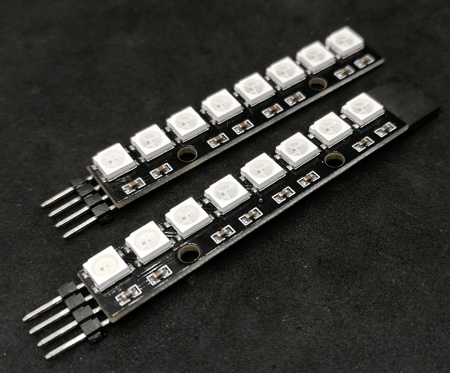
In diesem Projekt verwende ich eine 8bit RGB LED Leiste mit jeweils 8 NeoPixel vom Typ WS1812B.
8bit RGB LED-Stripe
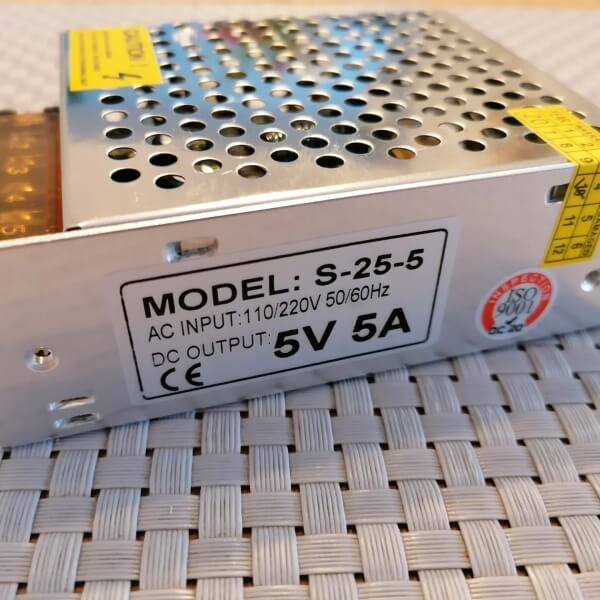
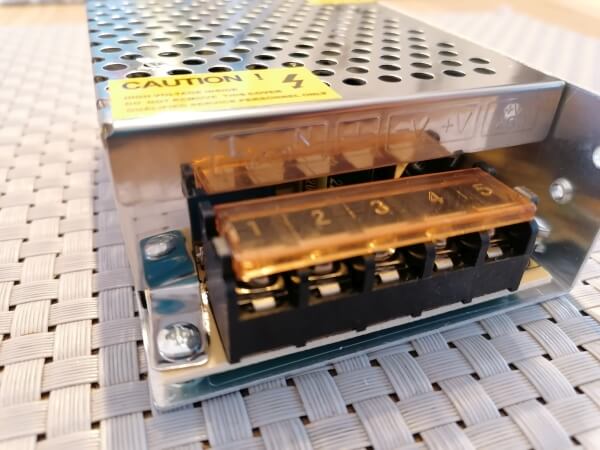
Wenn du mehr NeoPixel an deinen Mikrocontroller anschließen möchtest, dann empfehle ich dir eine zusätzliche 5V Stromversorgung. Diese Netzteile gibt es besonders auf ebay.de schon sehr günstig* mit guter Leistung.
Hinweis von mir: Die mit einem Sternchen (*) markierten Links sind Affiliate-Links. Wenn du über diese Links einkaufst, erhalte ich eine kleine Provision, die dazu beiträgt, diesen Blog zu unterstützen. Der Preis für dich bleibt dabei unverändert. Vielen Dank für deine Unterstützung!
Aufbau der Schaltung - ESP32 mit RGB LED-Stripe
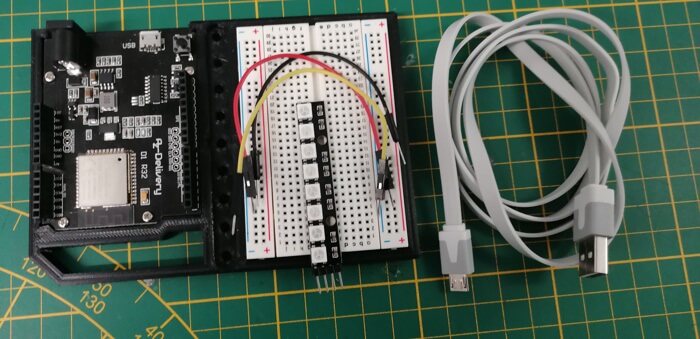
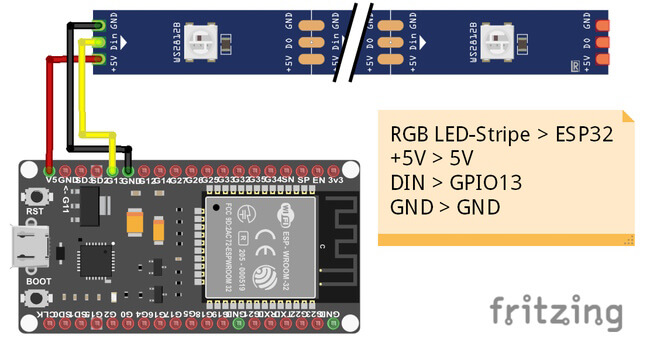
Schließen wir zunächst den RGB LED-Stripe an den ESP32 an. Wie erwähnt verwende ich ein einfaches 8bit RGB Stripe mit 8 WS2812B NeoPixel.
Schaltung - ESP32 mit RGB LED-Stripe
Das mir vorliegende Model verfügt über vier Pins GND, VCC, IN und GND wobei zweimal GND verbaut ist. Somit kann man an diesem Modul eine externe Stromquelle anschließen und für den Potenzialausgleich den Mikrocontroller.
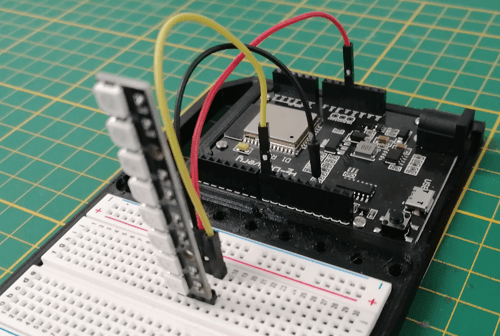
fertige Schaltung - ESP32 mit 8bit RGB LED-Stripe
Installieren von WLED auf den ESP32
Im nachfolgenden YouTube-Video erläutere ich dir, wie du die Firmware von WLED auf deinen ESP32 installierst und über die Weboberfläche den RGB LED-Stripe konfigurierst.
Zum Aufspielen der Firmware benötigst du ein zusätzliches Tool, dieses wird dir zum Beispiel mit Python geliefert und findest du unter C:Users%Username%AppDataLocalProgramsPythonPython39Scripts.
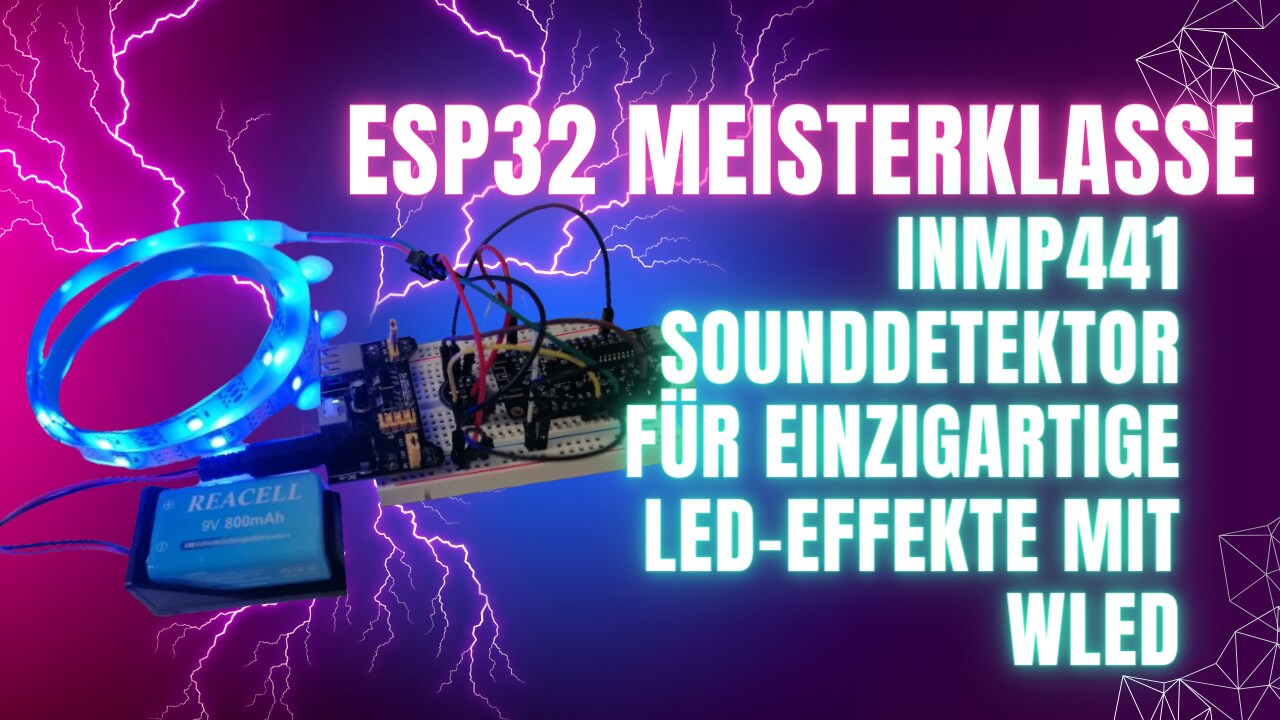
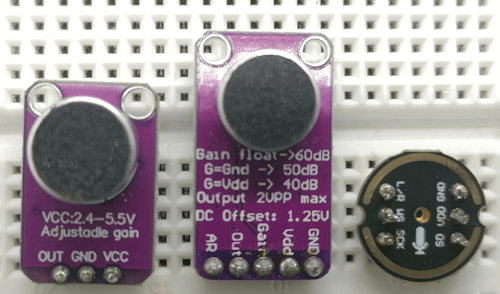
Mit dem Mikrofonmodul / Sounddetektor INMP441 kannst du via I2S am ESP32 mit WLED coole LED-Effekte erzeugen. Ich habe dir zuvor in den nachfolgend aufgelisteten Beiträgen die analogen Sensoren MAX4466 und MAX9814 vorgestellt, welche ebenso in WLED eingebunden werden können, aber eine deutlich schlechtere Leistung haben.
Dieses kleine Modul kannst du über ebay.de für bereits ab 2,5 € zzgl. Versandkosten erstehen. Zum Lieferumfang gehört lediglich eine 6-polige Stiftleiste, welche du noch anlöten musst.
Aufbau des Mikrofonmoduls INMP441
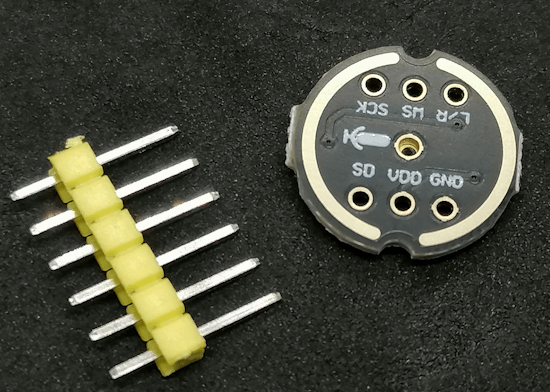
Das kleine Mikrofonmodul INMP441 verfügt über 6 Kontakte. Die beiden 3er-Reihen haben einen idealen Abstand, sodass man dieses Modul auch auf ein Breadboard stecken kann.
Mikrofonmodul INMP441, Vorderseite
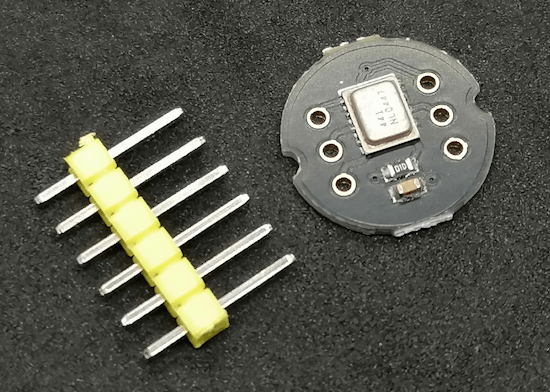
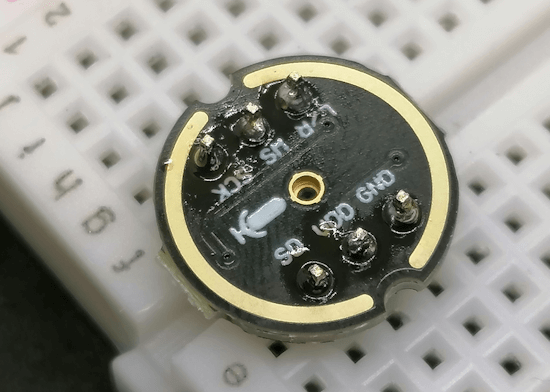
Mikrofonmodul INMP441, Rückseite
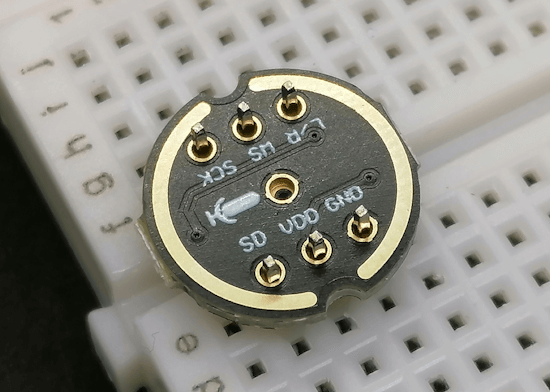
Bevor man jedoch dieses Modul verwenden kann, muss man die Steckerleisten anlöten, hier bietet es sich an, dieses auf ein Breadboard zustecken, da man damit sicherstellen kann, dass die Stiftleisten im 90° Winkel angebracht werden.
Du musst jedoch aufpassen, dass die kleine Öffnung in der Mitte des Sensors nach oben zeigt, denn da sitzt das Mikrofon!
Mikrofonmodul auf einem Breadboard zum Löten
fertig gelötete Stiftleisten
Technische Daten des INMP441 Moduls
Nachfolgend die technischen Daten des INMP441 Moduls:
Technische DatenWerteSchnittstelleDigitale I2SDatenpräzision24-BitSignal-Rausch-Verhältnis61 dBAEmpfindlichkeit26 dBFSFrequenzantwort60 Hz bis 15 kHzBetriebsspannung1,8 V bis 3,3 VStromverbrauch1,4 mAPSR (Power Supply Rejection)-75 dBFS
Anschluss des Sounddetektors INMP441 an den ESP32
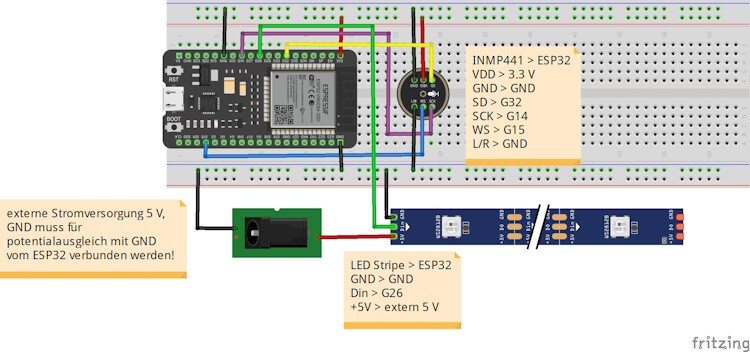
Das kleine Sounddetektormodul INMP441 wird wie folgt an den ESP32 angeschlossen, ich habe hier gleich das LED-Stripe in die Schaltung integriert. Dieses LED-Stripe wollen wir später über das Mikrofonmodul und WLED steuern.
Schaltung - ESP32 mit Mikrofonmodul INMP441 und einem LED-Streifen
Einrichten des Mikrofonmoduls INMP441 in WLED
Im Beitrag WLED Webserver für ESP32 einrichten habe ich dir bereits erläutert wie du auf einem ESP32 das Projekt WLED einrichtest, hier möchte ich nun anknüpfen und dir zeigen wie du das Mikrofonmodul INMP441 dort einrichtest.
Schritt-für-Schritt-Anleitung zum Einrichten des Mikrofonmoduls INMP441 in WLED
Nachfolgend jetzt die Schritt-für-Schritt-Anleitung zum Einrichten des Mikrofonmoduls INMP441 in WLED. Zunächst starten wir, in dem im Browser die IP-Adresse des ESP32 eingegeben wird. Diese kannst du aus deinem Router entnehmen.
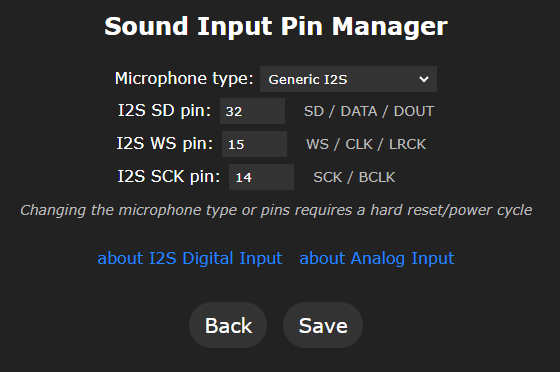
Schritt 1 - Soundeinstellungen setzen
Unter den Soundeinstellungen wählst du zunächst den Typ aus. In diesem Fall “Generic I2S” wenn du deinen Sensor wie im Schaltplan oben angeschlossen hast, dann brauchst du keine weiteren Einstellungen zu treffen.
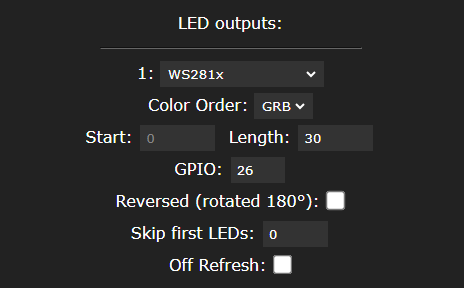
Schritt 2 - LED-Einstellungen
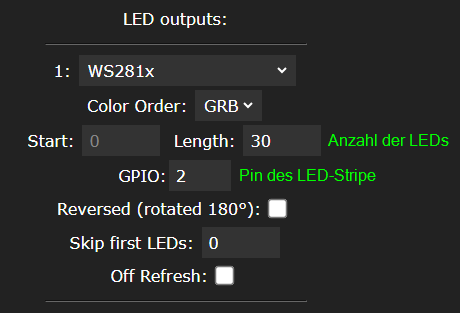
Der LED-Streifen wird in den LED Preferences eingestellt. In meinem Fall habe ich die Länge von 30 eingestellt und den GPIO 26 gewählt.
Schritt 3 - ESP32 neu starten
Nach dem die Einstellungen getroffen wurden, muss der ESP32 neugestartet werden, hier kannst du den RST-Button auf dem Mikrocontroller betätigen oder unter den Einstellungen “Security & Update” die Schaltfläche “Save & Reboot” betätigen.
Schritt 4 -Soundeffekte setzen
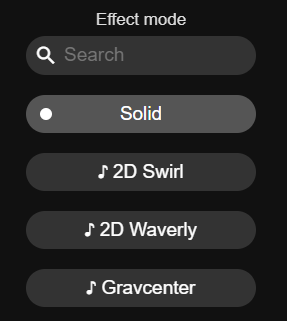
Alle Effekte, welche eine Note vorangestellt haben, sind Soundreactive d.h. der LED-Streifen reagiert dann auf die Umgebungsgeräusche.
Fazit zum INMP441 Sounddetektormodul
Das kleine Mikrofonmodul INMP441 ist nicht nur kleiner, sondern hat auch eine deutlich bessere Leistung als die beiden analogen Module MAX9814, MAX4466.
Im letzten Beitrag ESP32-Projekt: LED-Stripe mit Geräuschdetektor steuern habe ich dir gezeigt, wie du einen LED-Stripe via Geräuschdetektor MAX4466 steuern kannst, jedoch ist dieser Sensor leider nicht so genau. An diesen Beitrag möchte ich hier anknüpfen und dir zeigen, wie du den deutlich besseren Sensor MAX9814 an den ESP32 anschließt und in WLED konfigurierst.
Technische Daten des Sound Sensors MAX9814
Nachfolgend die technischen Daten des Sensors:
- Spannungsbereich: Der Sensor ist für einen Spannungsbereich von 2,7 Volt bis 5,5 Volt ausgelegt und benötigt dabei eine Stromversorgung von etwa 3 mA.
- Ausgang: Der Ausgang des Sensors beträgt 2 Volt Peak-to-Peak (2Vpp) bei einer Bias-Spannung von 1,25 Volt.
- Frequenz: Der MAX9814 Sound Sensor kann Frequenzen im Bereich von 20 Hertz bis 20 Kilohertz erfassen.
- Automatische Verstärkung (Gain): Der Sensor bietet die Möglichkeit zur automatischen Verstärkung mit wählbaren Gain-Werten von 40dB, 50dB oder 60dB.
- Rauschdichte des niedrigen Eingangs: Der Sensor weist eine geringe Rauschdichte von 30nV/ am Eingang auf, was für präzise Klangaufnahmen wichtig ist.
- Geringe harmonische Verzerrung (THD): Die harmonische Verzerrung des Sensors ist mit 0,04 % (typisch) gering, was auf eine hohe Signalqualität hinweist.
Aufbau & Anschluss des MAX9814
Pinout des MAX9814 Sound Sensors
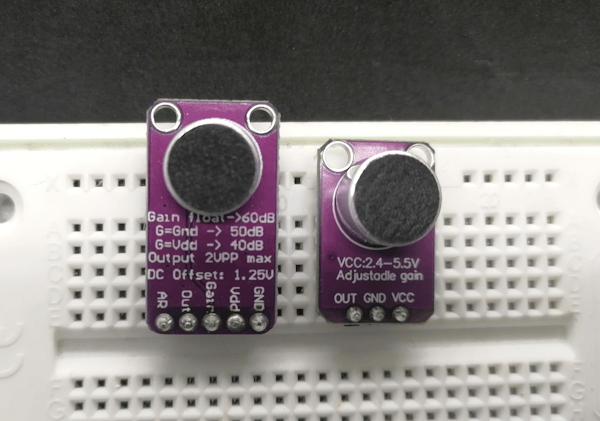
Auf der Platine des Sound Sensors findest du die Pins GND, Vdd, Gain, Out und AR. Für den Anschluss an den ESP32 benötigen wir jedoch lediglich die Pins GND, Vdd und Out.
Anlöten der Stiftleiste
Bevor wir den Sensor einsetzen können, müssen wir zunächst eine Stiftleiste anlöten. Diese 5polige Stiftleiste liegt dem Sensor bei.
In meinem Fall nutze ich zusätzlich noch ein Breadboard und ebenso eine andere Buchsenleiste, welche ich unter die Platine lege.
Anschluss des MAX9814 an den ESP32 mit LED-Stripe
Im nächsten Schritt wollen wir nun endlich dazu kommen und den Sound Sensor an den ESP32 anschließen und für den LED-Streifen konfigurieren.
Der Sensor MAX9814 verfügt über den Pin Gain, über diesen kannst du zusätzlich noch die Empfindlichkeit festlegen. Wenn du den Pin Gain mit Vdd verbindest, ist dieser mit max. 40 dB und wenn du diesen mit GND verbindest, mit max. 50 dB ausgelegt. Jedoch konnte ich nach einem Test keine Verbesserung und auch keine Verschlechterung feststellen, somit habe ich diese Brücke weggelassen.
Im nachfolgenden kleinen YouTube-Video erläutere ich dir den Anschluss des Sensors am ESP32 und zeige dir einen Effekt mit laufender Musik
Nachdem der Sound Sensor in WLED eingerichtet ist, muss dieser ggf. noch eingerichtet bzw. justiert werden. Auf der Seite https://mm.kno.wled.ge/soundreactive/Sound-Settings/#how-to findest du eine englische Anleitung, wie du deinen Sound Sensor über WLED einrichten bzw. justieren kannst. Ich habe dieses jedoch als sehr fummelig empfunden, aber zum Schluss doch eine recht nützliche Einstellung gefunden.
Jedoch gibt es andere Faktoren, welche dazu führen, dass der Sound Sensor nicht so richtig arbeiten will oder eher kann.
Störungen des MAX9814 Sensors durch externe Quellen
Der Sound Sensor MAX9814 und besonders der MAX4466 werden am ESP32 durch externe Quellen beeinflusst, nachfolgend eine kleine Liste welche ich gefunden habe.
- externe Spannungsversorgung: Wenn du deinen Mikrocontroller via USB vom PC aus mit Strom versorgst, kann dieses zu Störungen führen. Hier habe ich auf eine Powerbank gewechselt und konnte so schon etwas an Qualität des Sensors gewinnen.
- der Mikrocontroller ESP32: Der Mikrocontroller mit seinen elektrischen Komponenten sowie seinem aktiven WiFi erzeugt auch eine Störung, daher haben andere hier den Sensor über Kabel verlängert und so ebenso dieses Problem eindämmen können.
Vergleich des MAX9814 mit dem MAX4466
Wie bereits erwähnt, habe ich die gleiche Schaltung bereits zuvor mit dem MAX4466 aufgebaut und dir gezeigt. Ich finde der MAX9814 ist hier deutlich besser, da dieser nicht so von der Versorgungsspannung beeinflusst wird. Damit sind ebenso auch die Lichteffekte am LED-Stripe deutlich besser und passen und ebenso zum Rhythmus der Musik.
Der MAX9814 Sound Sensor ist schon eine deutliche Verbesserung zum ebenso analogen Sensor MAX4466. Jedoch habe ich mit noch den INMP441 bestellt, welcher ebenso von WLED unterstützt wird und noch eine Ecke besser sein soll.
Der Sensor funktioniert sehr gut und kann mit nur 3 kleinen Kabeln mit dem Mikrocontroller verbunden werden.
Mit dem Projekt WLED kannst du auf deinem ESP8266 und auch ESP32 LED-Stripes betreiben. In diesem Beitrag möchte ich dir zeigen, wie du deinen Mikrocontroller ESP8266 über das Tool esptool.py flasht.
Das Projekt WLED habe ich dir bereits im Beitrag WLED Webserver für ESP32 einrichten vorgestellt und gezeigt, wie man ein LED-Stripe am ESP32 einrichtet. Der einfache Weg ist hier einen der unterstützten Geräte zu verwenden und die Adresse https://install.wled.me/ aufzurufen. Jedoch kannst du auch andere Geräte flashen, welche von dem Online-Installer nicht unterstützt werden und wie dieses geht, erfährst du in den nächsten Schritten.
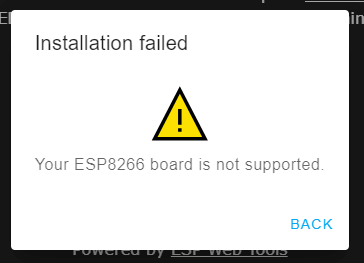
Wenn du also eine der beiden Fehlermeldungen vom Online-Installer erhalten hast, dann bist auch du genau hier richtig.
ESP32-C3 von WLED nicht unterstützt
Wemos D1 Mini mit ESP8266 wird nicht unterstützt
Mikrocontroller ESP8266 für WLED
Um einen LED-Streifen zu steuern, benötigst du keinen teuren ESP32, hier reicht ein einfacher ESP8266 aus, dieser hat in der Regel genug Pins für diese Projekte und auch einen analogen Pin, sodass du dort auch ein Geräuschdetektor anschließen kannst und auch deine Projekte über Sound steuern kannst.
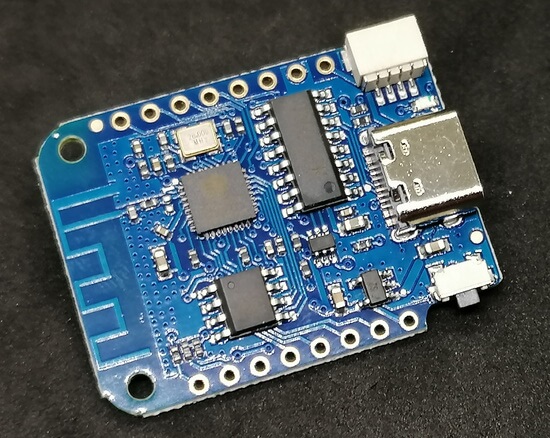
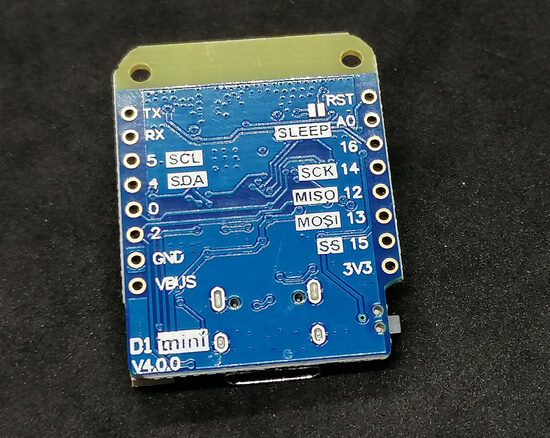
In meinem Fall benutze ich einen Wemos D1 Mini V4.0.0.
Wemos D1 Mini V4 - Vorderseite
Rückseite des Mikrocontrollers - Wemos D1 Mini V4
Installieren von esptool zum Flashen des ESP8266
Damit wir die neue Firmware auf den ESP8266 aufspielen können, benötigen wir das Tool esptool. Dieses kannst du als ZIP-Datei vom GitHub Repository espressif/esptool herunterladen und über die Kommandozeile installieren. Jedoch gibt es auch hier einen deutlich einfacheren Weg über pip - Python.
Schritt 1 - Installieren von Python3.11
Wir benötigen in jedem Fall zunächst einmal Python 3, dieses kannst du von https://www.python.org/downloads/ für Windows, Linux/UNIX, macOS und andere herunterladen und installieren, oder du nutzt den Microsoft Store.
Schritt 2 - Installieren von esptool via pip
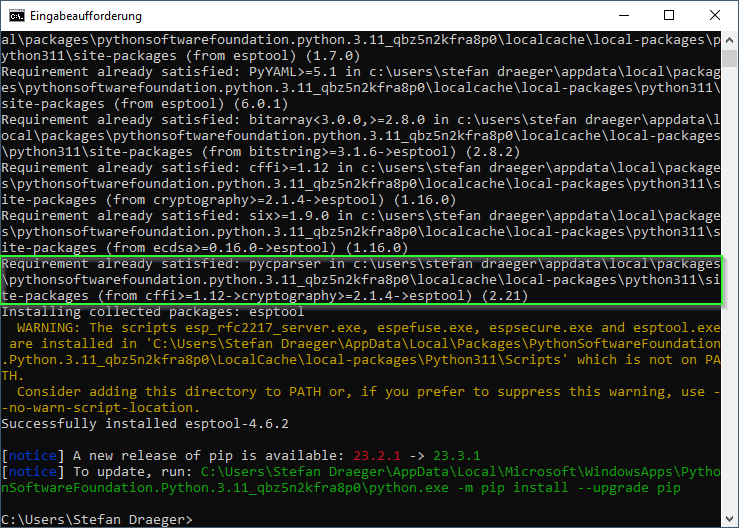
Wenn Python3 installiert wurde, dann können wir das esptool via pip installieren. Dazu öffnen wir die Kommandozeile und geben dort den nachstehenden Befehl ein:
pip install esptool
Es werden dann verschiedene Scripte und Ressourcen aus dem Internet geladen. Im Anschluss findest du das Tool dann in einem versteckten Ordner.
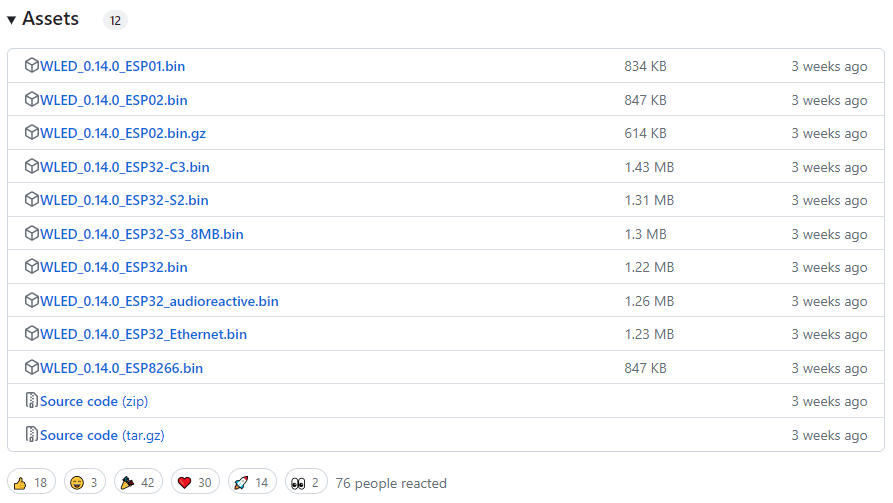
Vom GitHub Repository Aircoookie / WLED laden wir im nächsten Schritt nun eine BIN-Datei für den ESP8266 herunter. Diese Datei enthält die neue Firmware, welche ebenso auch die kleine Webseite zum Konfigurieren enthält.
In meinem Fall lade ich die Datei WLED_0.14.0_ESP8266.bin herunter.
Damit im nächsten Schritt die Eingabe des Befehls nicht zu lang wird, kopiere ich diese BIN-Datei in denselben Ordner, wo auch die Datei esptool.exe liegt.
Flashen des Mikrocontrollers ESP8266 mit esptool
Nachdem wir jetzt alle Ressourcen installiert oder heruntergeladen haben, können wir den Mikrocontroller über die Kommandozeile flashen.
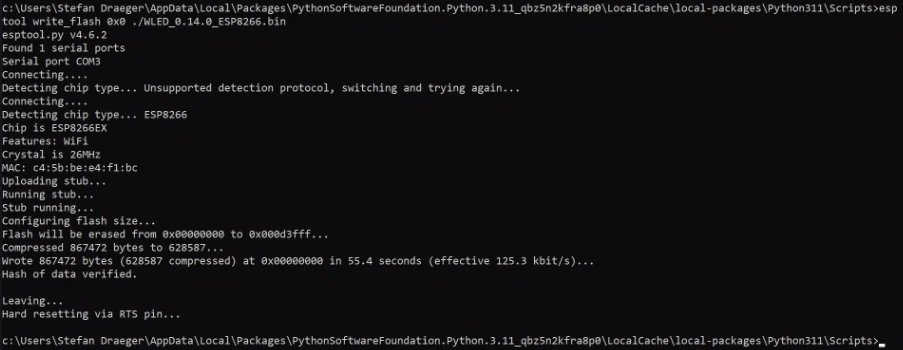
Dazu verbinden wir den Mikrocontroller via USB-Schnittstelle mit dem PC und navigieren zum Ordner von esptool und geben auf der Kommandozeile den nachfolgenden Befehl ein:
esptool write_flash 0x0 ./WLED_0.14.0_ESP8266.bin
Flashen des ESP8266 für WLED mit esptool
Einrichten von WLED auf dem ESP8266
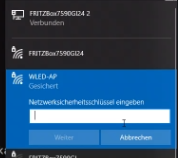
Nachdem die neue Firmware installiert wurde, wird jetzt ein Accesspoint von dem Mikrocontroller bereitgestellt. Das Passwort zu diesem lautet wled1234.
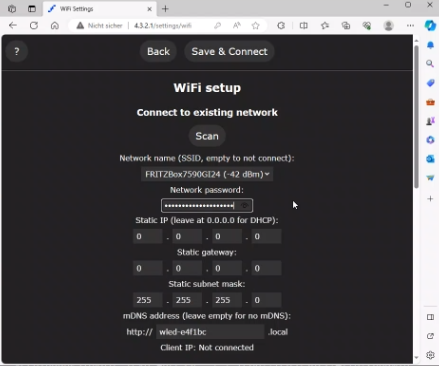
Wenn die Verbindung aufgebaut wurde, dann können wir im Browser die IP-Adresse 4.3.2.1 eingeben und gelangen auf eine Seite, wo wir die WiFi-Verbindung einrichten können.
Einrichten der WiFi-Verbindung
Auf der Seite können wir nun nach 2,4 GHz Netzwerke scannen. In meinem Fall wurde das Netzwerk gefunden und ich brauchte nur noch das Passwort zu diesem eingeben. Über diese Seite kannst du deinem Mikrocontroller auch eine feste IP-Adresse vergeben, da meine Fritz!Box jedoch mit DHCP läuft, überlasse ich dieses dem Router.
Wenn die Konfiguration abgeschlossen ist, bestätigen wir die Eingaben mit “Save & Connect” und die Seite kann dann geschlossen werden.
Der Mikrocontroller baut eine Verbindung zum genannten Netzwerk auf und erhält dann eine neue IP-Adresse / oder eben die du vergeben hast.
Webseite von WLED
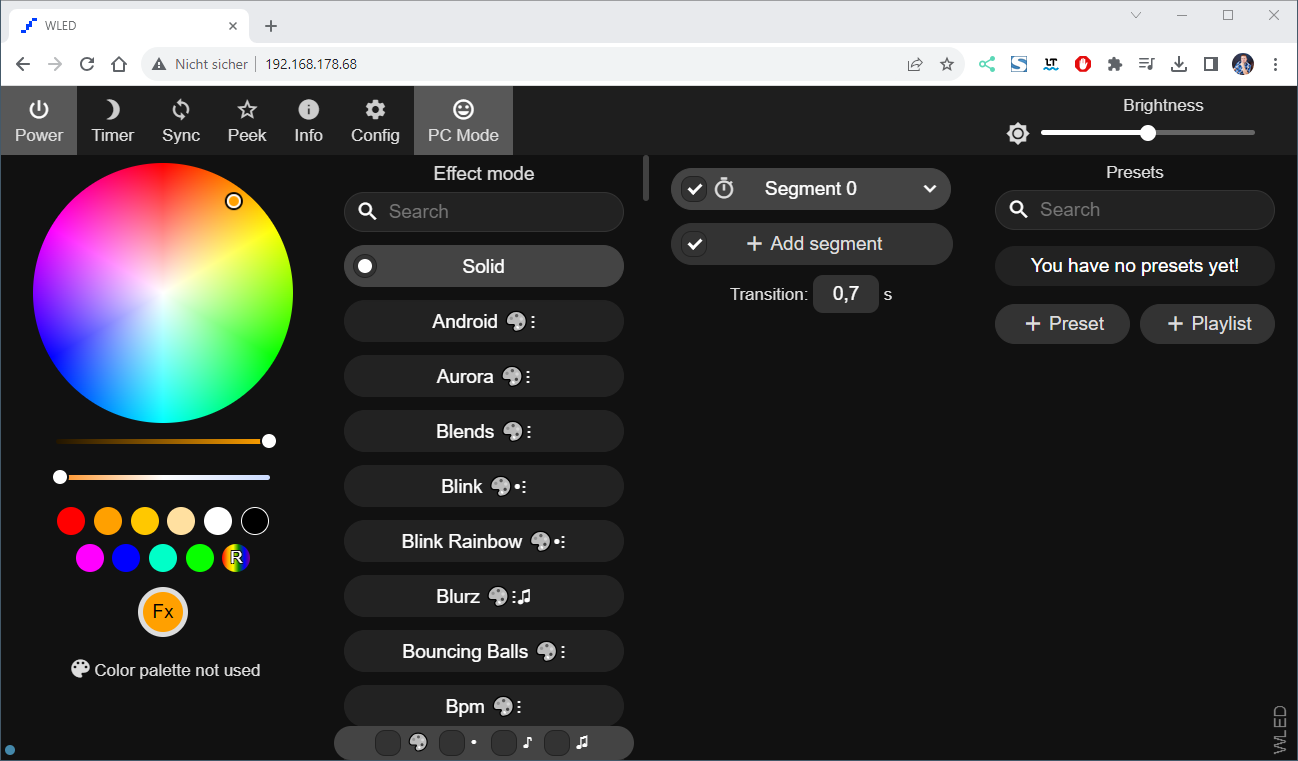
Wenn du die neue IP-Adresse des Mikrocontrollers im Browser eingibst, dann öffnet sich WLED und du musst zunächst dein LED-Stripe konfigurieren.
Dazu navigierst du über “Config” > “LED Preferences” und wählst dort den Pin, an welchem die LED-Stripe angeschlossen ist, zusätzlich musst du noch die Anzahl der verbauten LEDs festlegen.
Troubleshooting
Bluescreen CH341S64.SYS
Nachdem ich meinen Mikrocontroller geflasht und ins Wi-Fi Netzwerk eingebunden hatte, konnte dieser nicht mehr über den PC erreicht werden. Man hat über den Windows-Sound gehört, dass dieser eingebunden und wenige Sekunden wieder getrennt wurde. Das führte zum Schluss dazu, dass mein PC sich mit einem Bluescreen verabschiedet hat. (Nein, dieser ist nicht kaputt!)
Zurück zur Originalen Firmware
Wenn du deinen Mikrocontroller auf die original Firmware des ESP8266 zurücksetzen möchtest, dann musst du zunächst die Datei esp-at.bin von Espressif - release/v2.2.0.0_esp8266 herunterladen.
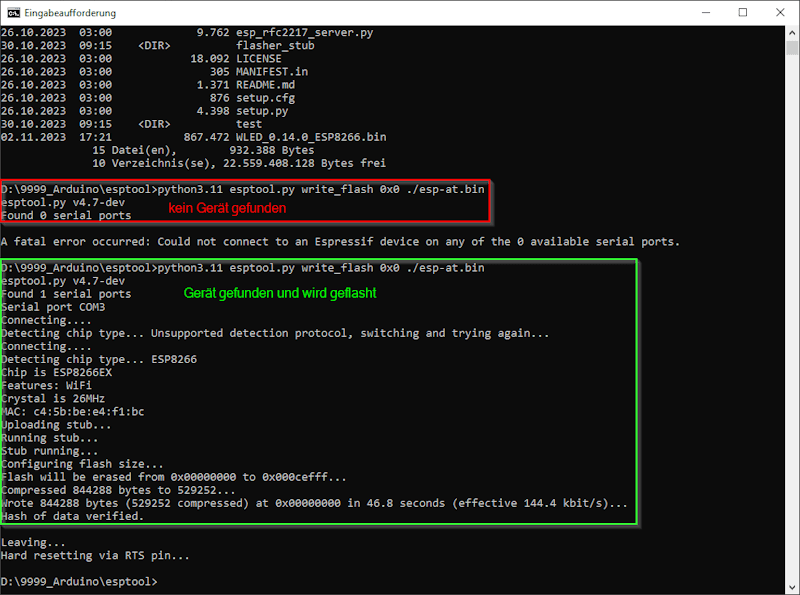
Das Tool esptool haben wir bereits im Schritt zum Installieren / Flashen von WLED auf dem PC eingerichtet. Somit brauchen wir lediglich die BIN-Datei in den Ordner von esptool kopieren und von dort den Befehl aufzurufen.
Wie unter Troubleshooting erwähnt habe ich mit meinem Mikrocontroller das Problem gehabt, dass dieser immer wieder verbunden und getrennt wurde. Somit musste ich den richtigen Moment finden, indem der Mikrocontroller eingebunden wurde (siehe Bild).