we wanted to try driving a large display of LEDs and discovered that once you want to do custom display graphics, WLED is not super great. Instead, you can use the open source and free xLights software
which is completely amazing and has a learning curve like a cliff for the first 30 minutes. BUT once you get your controller and layout, it’s unbelievably powerful and actually kinda easy to get going with simple display work. It also has a very satisfying preview mode.
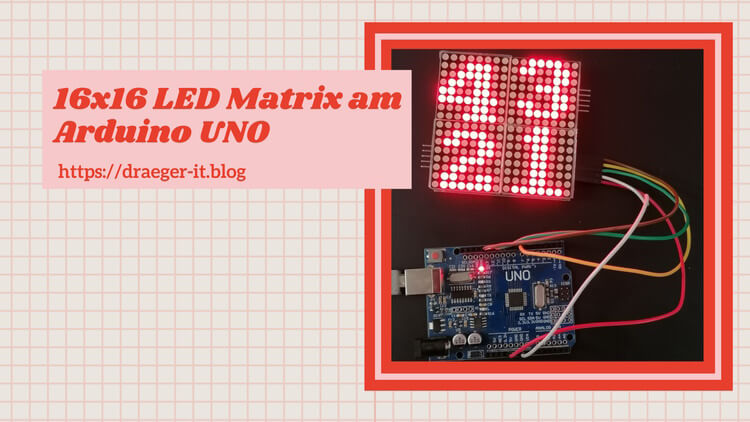
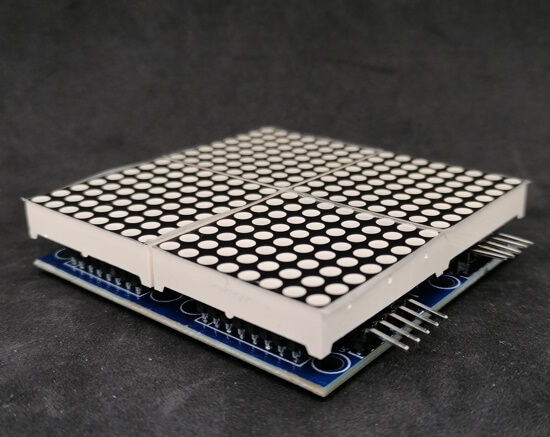
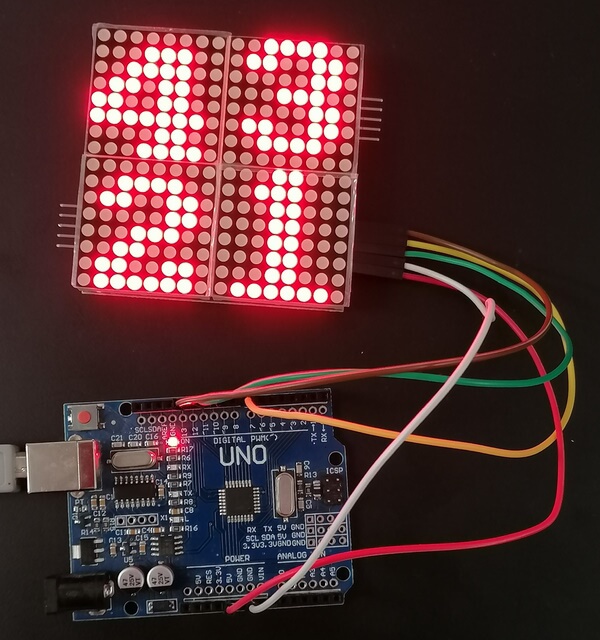
Das hier verwende Modul verfügt über 4 Stück von 8x8 LED Matrix Modulen, welche im Quadrat angeordnet sind.
Bezug der 16x16 LED Matrix
Das mir vorliegende Modul habe ich recht günstig über aliexpress.com gekauft, die Lieferzeit war hier wie bei diesem Shop bekannt recht lange. Du bekommst dieses Modul aber auch auf ebay.de.
Zu dem Zeitpunkt wo ich den Beitrag schreibe ist dieses Modul leider nicht auf ebay.de erhältlich, daher kann ich dir keinen genauen Preis nennen.
Anschluss des 16x16 LED Matrix Moduls an den Arduino
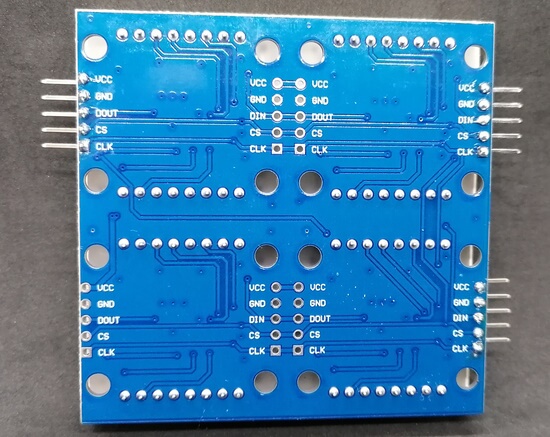
Bevor ich dieses Modul anschließen konnte, musste ich zunächst eine 5polige Stiftleiste an die Platine löten. Auf der Platine gibt es diverse Stellen, wo man theoretisch diese Stiftleiste anlöten könnte, ABER es gibt für diese nur eine richtige Position.
Um diese richtige Position zu bestimmen, müssen wir nur schauen, wo auf der Platine ein Pfeil mit “IN” steht.
Problem hierbei, das auf der linken Seite des Moduls zwei Anschlüsse mit “IN” gibt, in meinem Fall habe ich den oberen der beiden verwenden müssen.
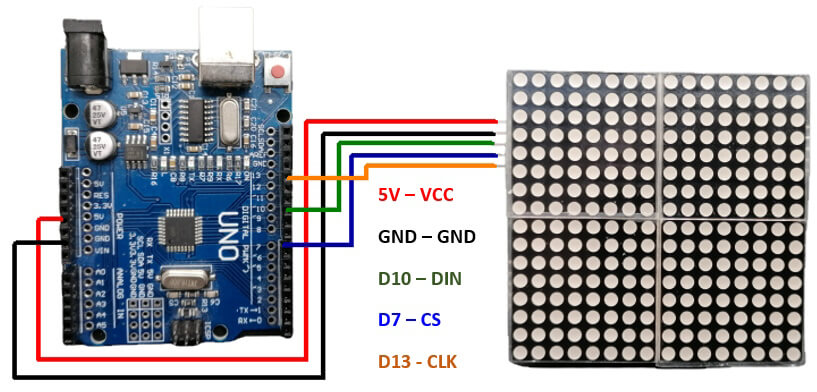
Die Pins der LED Matrix werden wie nachfolgend aufgeführt mit dem Arduino verbunden:
16x16 LED MatrixArduino UNOVCC5 VGNDGNDDIND11CSD7CLKD13
Anordnung der LED Matrix Module
In der nachfolgenden Grafik habe ich einmal die LED Matrix Module nummeriert. Diese Anordnung benötigen wir für die Programmierung der gesamten Matrix!
Programmieren der 16x16 LED Matrix in der Arduino IDE 2.0
Kommen wir nun dazu, diese LED Matrix in der neuen Arduino IDE 2.0 zu programmieren.
Installieren der benötigten Bibliothek
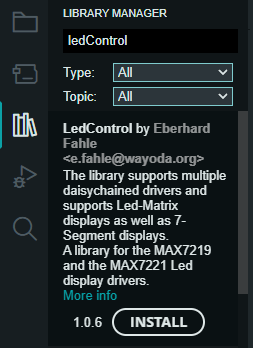
Für das Ansteuern der LED Matrix Module benötigen wir eine Bibliothek. Diese können wir recht einfach über den Bibliotheksverwalter der Arduino IDE installieren.
Wir müssen lediglich nach “ledControl” suchen und gleich der erste Eintrag “LedControl by Eberhard Fahle” ist die korrekte, welche wir installieren.
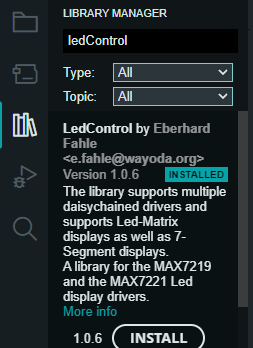
Wenn diese Bibliothek installiert wurde, erscheint der kleine Hinweis “INSTALLED” und wir können mit der Programmierung beginnen.
Beispielprogramm
Nachfolgend möchte ich dir ein kleines Beispielprogramm zeigen.
Die Arrays mit den Daten kannst du mit meinem 16x16 LED Matrix - Generator recht einfach erstellen und hast somit keine Mühe diese zu erstellen.
//Bibliothek zum ansteuern der LED Matrix
//mit MAX7219 Treiberchip
#include
//Anschluss der LED Matrix an den Arduino
int DIN = 11;
int CS = 7;
int CLK = 13;
//Initialisieren eines Objektes vom Typ
//LedControl mit den Pins und der Anzahl 4
//für die angeschlossenen LED Matrix Module
LedControl lc = LedControl(DIN, CLK, CS, 4);
//Konstante mit den maximalen Zeilen pro LED Matrix