#VirtualBox

20 posts loaded — scroll for more

Text
jerrbear508
jerrbear508

Learned how to use Windows XP on VirtualBox so I can listen to music on this version of Windows Media Player again :D

Text
kijibrosimp
kijibrosimp

I think literally only I think this is funny

Text
softwarelibero
softwarelibero
Text
softwarelibero
softwarelibero
Text
sordumnet
sordumnet
Text
sys-soft
sys-soft

Some art i drew on virtual machine

First/1st Image = Sprinkle (Greeny Phatom OC of mine)

Second/2nd Image = Octopus Scaramouche

Text
never-obsolete
never-obsolete
Text
autisticaboutisekai
autisticaboutisekai

too stupid for wine. making a win10 virtual machine instead. “but james if you’re just gonna make a virtual machine why not duel boot?” Eat my ass thats why.

Text
hate-nonspace
hate-nonspace

ネット上のubuntuインストール失敗例の話

基本インストールに失敗してない人による模範解答的なものが多い。

実際に失敗した人は沼にはまっていてどうすれば成功するのかわからなかったりする例もある。

22.04入れてアップグレードで解決した話もある。

ネット上のubuntuのわからないことや要望への意見

「Windowsでいいのでは」等の相手のやる気をなくすコメントは気分が悪い。

VBも使いにくくなってる

virtualboxのユーザーアカウント自動作成にするとパスワードが長すぎ。

パスワード変更しようとすると長文パスワード作成求められて実用には不向き。

VBでubuntu使いときはアカウント手動のほうがいい。

ubuntuにしろ何にしろネットで調べて出てこないものは実際にやってみないとわからない

ubuntu24.04機内モードでインストールできた説がある。

HDDは大丈夫でSSDダメ説もある。

とにもかくにも実際にやってみないとダメということ。

Text
pixelverseart
pixelverseart

Windows 7 Rules!

Text
a7la-home
a7la-home

أفضل طريقة لتشغيل Windows وLinux على جهاز واحد بدون تعقيدات

أفضل طريقة لتشغيل Windows وLinux على جهاز واحد بدون تعقيدات

تشغيل Windows وLinux على نفس الجهاز قد يبدو معقدًا، خصوصًا عند التفكير في تقسيم الأقراص أو اختيار النظام أثناء الإقلاع. البعض يواجه مشاكل توافق، والبعض الآخر يقلق من فقدان البيانات أو صعوبة التنقل بين النظامين. لكن الحقيقة أن هناك طرقًا بسيطة وفعالة تمكنك من استخدام النظامين معًا دون الدخول في دوامة الإعدادات أو الصداع التقني. في هذا الدليل، نستعرض أفضل الطرق المتاحة لتشغيل Windows وLinux بشكل متزامن أو بالتبديل السلس، ونوضح مميزات كل طريقة لتختار الأنسب لك.


كان نظام ويندوز يتضمن ميزة “Windows to Go” المدمجة، ولكن كانت هناك متطلبات عتادية خاصة جعلتها غير شائعة بعض الشيء. لحسن الحظ، لا يزال بإمكانك إنشاء تثبيت محمول لويندوز باستخدام برنامج خارجي إذا احتجت إليه. إليك الطريقة.

ما هو التثبيت المحمول أو “المباشر"؟


إذا سبق لك تجربة لينكس، فربما صادفت خيار "الاختيار قبل التثبيت”. بمعنى آخر، يمكنك تشغيل نظام التشغيل مؤقتًا من محرك أقراص USB (سواءً كان محرك أقراص محمولًا أو قرص SSD)، قبل تثبيته على جهاز الكمبيوتر.

تتيح لك توزيعات Linux أيضًا إنشاء تثبيت “محمول"، وهو تثبيت دائم حقيقي لنظام Linux يقع على جهاز محمول، مثل SSD خارجي أو محرك أقراص محمول.
للأسف، لا يوفر ويندوز ميزة مماثلة بشكل أصلي. لا يمكنك تثبيته على محرك أقراص خارجي بشكل طبيعي، ولا توجد طريقة لتجربة ويندوز قبل تثبيته. مع ذلك، مع القليل من الجهد، يُمكن ذلك.

لماذا تشغيل ويندوز على USB؟


أنظمة التشغيل المحمولة مفيدة لعدة أسباب. أنشأتُ في الأصل تثبيت ويندوز محمولاً لأنني انتقلتُ إلى لينكس على حاسوبي المحمول. مع ذلك، ما زلتُ بحاجة إلى وصول منتظم وسهل إلى ويندوز للعمل. لم أرغب في مواجهة العقبات التي يجب تجاوزها لتشغيل نظام التشغيل المزدوج بسلاسة، لذا كان تثبيت ويندوز على قرص صلب خارجي NVMe SSD بديلاً بديهياً.
إلى جانب التمهيد المزدوج، يُعد تثبيت ويندوز على جهاز محمول مفيدًا للغاية إذا احتجت يومًا ما إلى استكشاف أخطاء جهاز كمبيوتر يعمل بنظام ويندوز معطل وإصلاحها.

ما الذي تحتاجه؟


هناك بعض الأشياء التي ستحتاجها قبل إعداد تثبيت ويندوز على جهاز محمول.
- ملف ISO لويندوز

- Rufus

- جهاز USB خارجي
ستحتاج أيضًا إلى جهاز كمبيوتر يعمل بنظام ويندوز مزود بمنفذ USB واحد متاح على الأقل.

محرك أقراص USB أم قرص SSD خارجي؟


يمكنك استخدام هذه الطريقة لتثبيت ويندوز على محرك أقراص محمول إذا أردت، لكنني لا أنصح بها. يُنصح باستخدام قرص SSD خارجي أو محمول بدلاً من ذلك، لأن محركات الأقراص المحمولة عادةً ما تكون سرعات القراءة والكتابة فيها أقل.
إذا أمكن، استخدم قرص NMVe خارجي. محركات أقراص NVMe أسرع، وتكلف الآن نفس تكلفة أقراص SATA SSD (أو ما يعادلها من الأقراص المحمولة) لكل جيجابايت تقريبًا. أنصح أيضًا بتجميع قرص SSD خارجي، لأنه سهل الاستخدام واقتصادي مقارنةً بالأداء الذي تحصل عليه.
العامل المحدد الرئيسي في جميع هذه السيناريوهات هو سرعة الواجهة. USB 2.0 بطيء جدًا لتشغيل القرص الصلب - يشبه استخدام قرص صلب ميكانيكي، بل أسوأ.
في الوضع الأمثل، يُفضّل استخدام USB 3.2 الجيل الثاني، أو USB 4، أو Thunderbolt 3 أو 4، ولكن أي منفذ بسرعة أو سرعة أكبر من USB 3.2 الجيل الأول الأصلي (الذي كان يُسمى USB 3.0 عند إصداره) سيعمل.

إنشاء تثبيت ويندوز على جهاز USB خارجي


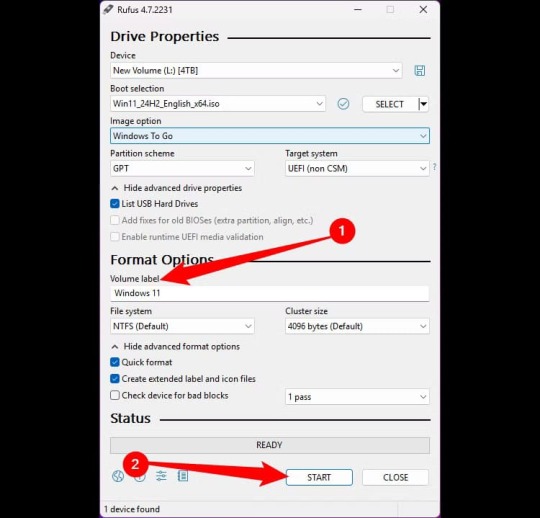
أول ما عليك فعله هو تنزيل ملف ISO الخاص بنظام ويندوز 11 وبرنامج Rufus، إذا لم يكن مثبتًا لديك. يُستخدم Rufus لإنشاء وسائط قابلة للتمهيد من جميع الأنواع.
بعد الحصول على مكونات البرنامج التي ستحتاجها، تأكد من توصيل جهاز USB بأسرع منفذ USB متوفر على جهاز الكمبيوتر.
افتح Rufus، ثم انقر على زر "تحديد” واختر ملف ISO الخاص بنظام ويندوز 11. تأكد من تحديد مربع “إظهار محركات أقراص USB الصلبة"، ثم حدد جهاز USB من القائمة.
اختر نظام تقسيم MBR إذا كنت ستجرب استخدام هذا القرص على أجهزة الكمبيوتر القديمة (10 سنوات فأكثر)، وإلا فاستخدم GPT.
أخيرًا، اختر ”Windows to Go" من القائمة المنسدلة “خيار الصورة”.

بمجرد الانتهاء من ذلك، قم بتسمية محرك الأقراص وانقر فوق “ابدأ”. لقد اخترت نظام التشغيل Windows 11 Pro؛ وأوصي بالالتزام بنظامي التشغيل Pro أو Home في معظم الحالات.

أوصي أيضًا بإنشاء حساب محلي، وإزالة شرط حساب Microsoft عبر الإنترنت، وتعطيل جمع البيانات.

بمجرد الانتهاء من ذلك، سيظهر نظام ويندوز على القرص، ولكن سيظل عليك إكمال عملية إعداد ويندوز عند الإقلاع منه لأول مرة. أنصحك بإجراء هذه العملية على أي جهاز كمبيوتر مزود بأسرع منافذ USB ومعالج. لقد اختبرت الوقت الذي استغرقته عملية الإعداد على جهاز الكمبيوتر المحمول (الذي أصبح قديمًا بعض الشيء) وجهاز الكمبيوتر المكتبي، وهو أقوى بكثير، وكان جهاز الكمبيوتر المكتبي أسرع بشكل ملحوظ.
للإقلاع من محرك الأقراص، عليك تغيير ترتيب الإقلاع. أعد تشغيل الكمبيوتر واضغط على مفتاح F2 أو مفتاح Delete للوصول إلى BIOS أو UEFI. أو انقر مع الضغط على مفتاح Shift على “إعادة التشغيل” في قائمة ابدأ. بعد الدخول إلى UEFI، ابحث عن “خيارات الإقلاع"، وحدد جهاز USB الجديد كجهاز الإقلاع.
عند الحفظ والخروج، سيُعاد تشغيل الكمبيوتر وسيرشدك خلال عملية إعداد Windows 11 على محرك الأقراص المحمول.
بمجرد تثبيت Windows وإعداده، ستحصل على تثبيت Windows 11 يعمل بكامل طاقته من جهاز USB. فقط تأكد من تشفيره لمنع أي شخص من سرقة بياناتك.
الجمع بين Windows وLinux لم يعد أمرًا معقدًا كما كان سابقًا. بفضل التطورات في أنظمة التثبيت والأدوات المتاحة مثل WSL وVirtualBox، أصبح بإمكان أي مستخدم الاستفادة من مزايا النظامين دون القلق من التوافق أو فقدان البيانات. اختر الطريقة التي تناسب احتياجاتك التقنية، وابدأ باستخدام بيئة تشغيل مزدوجة تمنحك مرونة أكبر وتجربة أكثر تكاملًا.


Read the full article

Text
profoundpuppymaker
profoundpuppymaker

Download VirtualBox

The VirtualBox Extension Pack is available for personal and educational use on this page under the PUEL license. The VirtualBox Extension Pack is also available under commercial or enterprise terms. By downloading, you agree to the terms and conditions of the respective license.

Text
masonicon
masonicon

My thoughts on Virtual Machine programs

DOSBox-X: suitable for Windows 3.11 and 9X GuestOSes
86box: for Windows 9X and other 90s OSes(including Windows NT/2000) GuestOSes
VirtualBox/VMWare: for more modern GuestOSes
Distrobox: for running Linux Distros outside SteamOS in Steam Deck
Qemu: for Mac OS(and any OS requiring different architectures) VMs, but this was probably too technical for even me

Text
geekrewindcom
geekrewindcom

How to Create a Headless VM on Ubuntu Using VirtualBox

This article explains how to create a [headless] virtual machine on VirtualBox via the command line on Ubuntu 24.04.

VirtualBox is a free and open-source virtualization software that lets you create and manage virtual machines (VMs) on your computer. You can run multiple operating systems like Windows, macOS, and various Linux distributions simultaneously within your Ubuntu environment.

Using…

Text
geekrewindcom
geekrewindcom

How to Install VirtualBox on Ubuntu 24.04

This article explains how to install VirtualBox and its extension pack on Ubuntu 24.04.

VirtualBox is a free and open-source virtualization software that lets you create and manage virtual machines (VMs) on your computer. You can run multiple operating systems like Windows, macOS, and various Linux distributions simultaneously within your Ubuntu environment.

VirtualBox allows developers and…

Text
krismasdreemurr00
krismasdreemurr00

I GOT IT WORKING >:3

Text
a7la-home
a7la-home

نسخ الملفات والنصوص بين جهاز VirtualBox المضيف والضيف بسهولة

نسخ الملفات والنصوص بين جهاز VirtualBox المضيف والضيف بسهولة

العمل بين الأجهزة الافتراضية والجهاز الرئيسي يمكن أن يكون مرهقًا إذا لم تتمكن من مشاركة البيانات بسهولة. باستخدام ميزة النسخ واللصق في VirtualBox، يمكنك نقل الملفات والنصوص بين الجهاز المضيف والضيف بسلاسة. تعلم كيفية تفعيل هذه الخاصية وضمان عملها بكفاءة عبر بضع خطوات بسيطة.

النقاط الرئيسية
- لا توجد حاجة لإضافات الضيف لنسخ النص بين أجهزة المضيف وأجهزة الضيف في VirtualBox.

- لتمكين النسخ واللصق، قم بإيقاف تشغيل الجهاز الظاهري، ثم انتقل إلى الإعدادات > عام > متقدم. اضبط الحافظة المشتركة على “ثنائية الاتجاه” واحفظ التغييرات.

- قم بتمكين السحب والإفلات أيضًا، إذا كنت تريد تسهيل نقل الملفات بين الأجهزة.
إذا كنت تستخدم VirtualBox لتشغيل أنظمة تشغيل مختلفة على جهاز الكمبيوتر الخاص بك، فقد تتساءل عن كيفية نسخ النص من جهاز المضيف إلى جهاز الضيف والعكس. قد تبدو الميزة مخفية، لكننا سنوضح لك مكان العثور عليها.

هل تتطلب مشاركة الحافظة إضافات الضيف في VirtualBox؟


لا، لست بحاجة إلى إضافات الضيف لمجرد النسخ واللصق بين أجهزة الضيف وأجهزة المضيف. توفر إضافات الضيف في VirtualBox العديد من الميزات المفيدة، مثل المجلدات المشتركة والأداء المحسن، ونوصي بتثبيت إضافات الضيف. مع ذلك، لتمكين نسخ النص بين الجهاز المضيف والجهاز الضيف، يجب تغيير أحد الإعدادات في VirtualBox للجهاز الظاهري.

كيفية تمكين النسخ واللصق بين الأجهزة في VirtualBox


لتمكين نسخ النص بين الجهاز المضيف والجهاز الضيف، تأكد أولاً من إيقاف تشغيل الجهاز الظاهري الذي تريد تمكين الإعداد له. يجب إيقاف تشغيله بالكامل وعدم وضعه في حالة حفظ وإلا ستتلقى رسالة خطأ عند محاولة القيام بذلك. إذا كان الجهاز الظاهري في حالة حفظ، فافتحه وأوقف تشغيله بشكل صحيح للتأكد من حفظ بياناتك.
ثم حدد الجهاز الظاهري في القائمة في VirtualBox Manager (إذا لم يكن محددًا بالفعل) وانقر فوق “الإعدادات” مع أيقونة الترس الصفراء على شريط الأدوات.

في مربع الحوار “الإعدادات"، تأكد من تحديد "عام” في الجزء الأيسر. على اليمين، حدد علامة التبويب “خيارات متقدمة”.

انقر فوق القائمة المنسدلة “الحافظة المشتركة” وحدد “ثنائي الاتجاه”. سيتيح لك هذا نسخ النص في كلا الاتجاهين، من المضيف إلى الضيف والعكس.

إذا كنت تريد التأكد من عدم لصق أي شيء عن طريق الخطأ من جهاز الضيف إلى جهاز المضيف، فيمكنك بدلاً من ذلك تحديد “من المضيف إلى الضيف” أو، على العكس، “من الضيف إلى المضيف”.
انقر فوق “موافق” لقبول التغيير وإغلاق مربع الحوار.
يمكنك أيضًا تحديد “ثنائي الاتجاه” من القائمة المنسدلة “سحب وإفلات”. يتيح لك هذا سحب وإفلات الملفات بين جهازي المضيف والضيف. إذا كنت تنسخ الملفات بين الأجهزة بشكل متكرر، فسيؤدي هذا إلى تبسيط العملية.
ميزة النسخ واللصق بين الأجهزة المضيفة والافتراضية في VirtualBox توفر وقتًا وجهدًا كبيرين. بتطبيق الخطوات الموضحة، ستتمكن من تحسين سير العمل ومشاركة البيانات بسرعة وسهولة. إذا واجهت أي تحديات، تأكد من مراجعة الإعدادات وإعادة التحقق من التوافق للحصول على تجربة سلسة.

Read the full article

Text
sonerorhan
sonerorhan

Virtualbox Oracle VDI taşıma Sonrası Hata Düzeltme

1. Oracle VM VirtuaBox Manager’ı açın.     Dosya ->Araçlar -> Sanal Medya Yöneticisi’ne tıklayın2. Problem çıkaran sabit disk girişini silin.3. Sanal Makinenin “Ayarlar”ını açın, “Depolama”ya gidin, “Eklenti Ekle”ye tıklayın, “Sabit Disk Ekle” ve “Mevcut diski seç”i seçin, ardından vdi dosyasını seçin.

“VirtualBox Cannot register the hard disk already exists” hatası ve çözümü

Text
woted2
woted2

Máquina Virtual: ¿Cuál es la Más Recomendada en Velocidad, Eficiencia y Desempeño?

En el ámbito de la ciberseguridad y la computación, el uso de máquinas virtuales (VMs) se ha convertido en una práctica común tanto para profesionales como para usuarios del común. Las máquinas virtuales permiten ejecutar múltiples sistemas operativos en un solo hardware, lo que facilita el desarrollo, pruebas y el manejo seguro de entornos aislados. Pero cuando se trata de elegir una máquina…

Text
clairelutra
clairelutra

“you need to install guest additions to use this function :)” you want to spectate miette? you want to jeer her like the football?? oh! oh! jail for vbox!! jail for One Thousand Years!!!